
Lỗi Panic Full iPhone là gì? Nguyên nhân và cách sửa
Phạm Thị Ngọc
28 tháng 4, 2026
Lỗi Panic Full iPhone là gì? Nguyên nhân và cách sửa
iPhone tự khởi động lại liên tục, máy nóng bất thường, pin tụt nhanh hoặc trong mục dữ liệu phân tích xuất hiện dòng panic-full là những dấu hiệu khiến nhiều người lo lắng. Đây không phải kiểu lỗi ứng dụng thông thường, mà thường liên quan đến mức hệ thống sâu hơn, nơi iPhone phải tự bảo vệ mình bằng cách dừng hoạt động rồi khởi động lại.
Điểm khó của lỗi này là nó có thể đến từ nhiều nguyên nhân khác nhau. Có trường hợp chỉ là lỗi phần mềm sau một lần cập nhật, nhưng cũng có trường hợp bắt nguồn từ camera, cảm biến, modem, pin, cáp kết nối hoặc bo mạch. Vì vậy, muốn xử lý đúng, cần hiểu bản chất của panic full trước khi cố gắng xoá lỗi hay cài lại máy một cách cảm tính.
Panic full trên iPhone là gì?
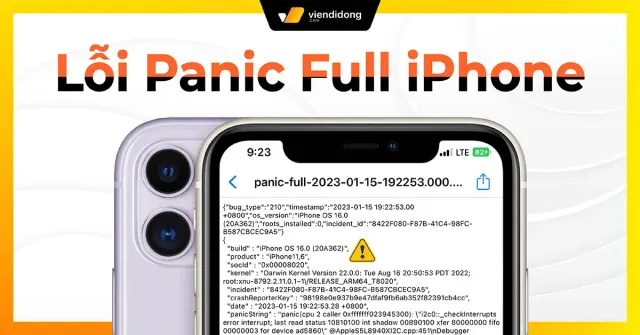
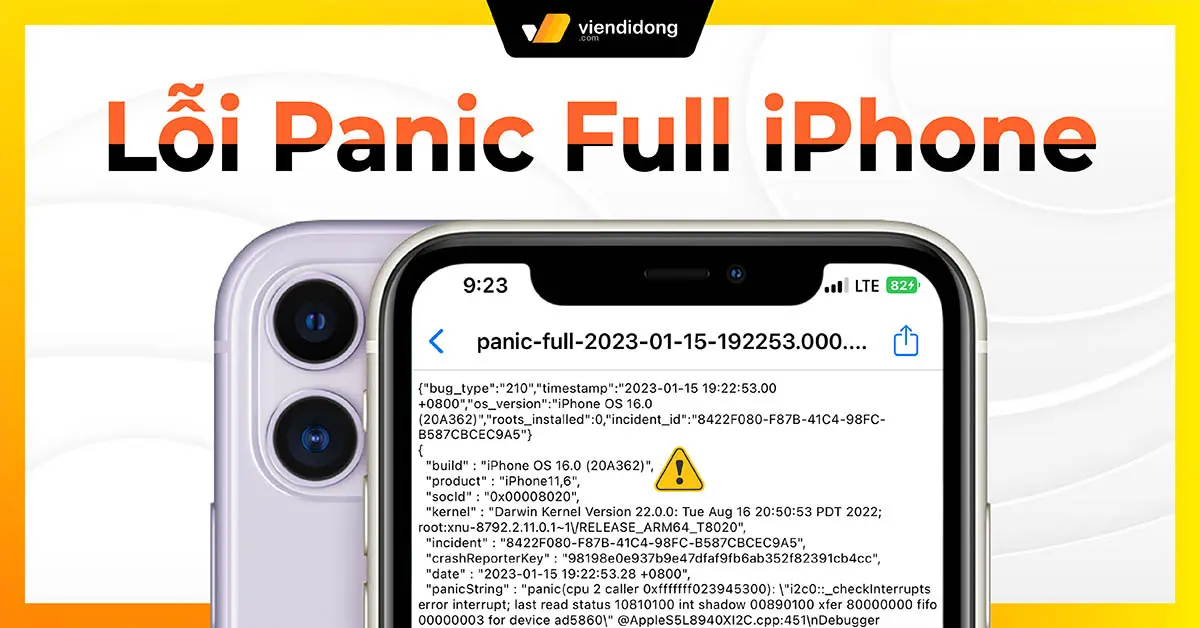
Panic full là cách nhiều người gọi hiện tượng iPhone ghi nhận các lần kernel panic, tức lỗi hoảng loạn của nhân hệ thống ở cấp lõi. Khi phần lõi của iOS phát hiện một thành phần quan trọng đang phản hồi sai, không ổn định hoặc có nguy cơ gây hỏng dữ liệu, máy sẽ tự dừng một phần hoạt động rồi khởi động lại để tự bảo vệ. Lúc này, trong nhật ký phân tích của máy có thể xuất hiện mục panic-full, thường đi kèm chuỗi thông tin kỹ thuật dài liên quan đến thời điểm lỗi và mô-đun gây ra sự cố.
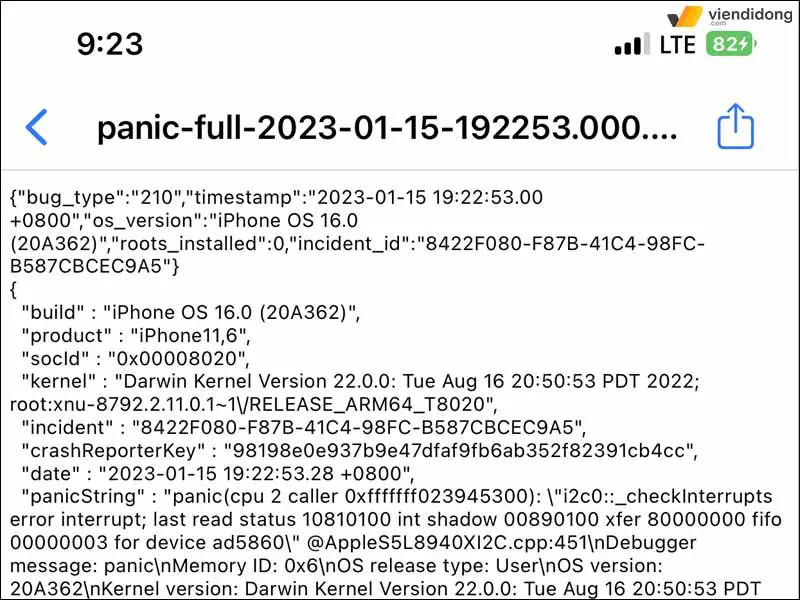
Về bản chất, panic full không phải là tên của một app lỗi hay một màn hình thông báo mà người dùng nhìn thấy ngay lập tức. Nó là dấu vết kỹ thuật cho thấy máy đã gặp lỗi nghiêm trọng ở tầng hệ thống. Nhiều người nhầm nó với tình trạng bộ nhớ đầy vì chữ “full”, nhưng ở đây ý nghĩa chính là log lỗi bị ghi đầy đủ, hoặc lỗi xảy ra lặp lại đến mức hệ thống lưu lại thông tin chi tiết. Điều quan trọng hơn là nguyên nhân đằng sau log đó. Nếu panic chỉ xuất hiện một lần sau khi cập nhật, khả năng cao là lỗi tạm thời. Nếu xuất hiện liên tục, đặc biệt là mỗi ngày, thì thường đã có vấn đề sâu hơn ở phần cứng hoặc kết nối linh kiện.
Cơ chế của lỗi này khá đặc trưng. iOS không cho phép hệ thống tiếp tục chạy trong trạng thái không chắc chắn vì điều đó dễ dẫn đến hỏng dữ liệu hoặc treo máy toàn phần. Khi một cảm biến trả dữ liệu bất thường, một bus kết nối phản hồi sai, hoặc một module phần cứng không thể giao tiếp đúng nhịp, nhân hệ thống sẽ kích hoạt panic để tránh dây chuyền lỗi. Đó là lý do nhiều máy vẫn dùng được trong vài phút rồi bất ngờ khởi động lại. Bên ngoài nhìn như máy chỉ bị “đơ nhẹ”, nhưng bên trong là một sự cố bảo vệ cấp hệ thống.
Nguyên nhân thường gặp gây panic full
Nguyên nhân phổ biến nhất là lỗi phần cứng chứ không phải lỗi ứng dụng. Trong thực tế sửa chữa, những linh kiện hay liên quan đến panic full gồm pin, cảm biến tiệm cận, cụm camera, cáp sạc, loa, mic, ổ lưu trữ và một số đường kết nối trên bo mạch. Khi một linh kiện báo tín hiệu không ổn định, iPhone có thể ghi nhận đây là lỗi nghiêm trọng và tự reboot. Với những máy từng rơi nước, va đập mạnh hoặc đã sửa chữa qua nhiều đời linh kiện khác nhau, xác suất gặp panic full thường cao hơn vì đường tín hiệu bị nhiễu hoặc tiếp xúc kém.
Một nguyên nhân khác là sự không tương thích hoặc lỗi sau cập nhật iOS. Điều này thường xảy ra khi hệ thống mới kiểm tra chặt hơn với trình điều khiển của một thành phần nào đó, hoặc khi bản cập nhật làm lộ ra một lỗi vốn đã âm ỉ từ trước. Trong trường hợp này, máy có thể ổn định khi vừa khởi động nhưng bắt đầu panic sau vài phút hoặc sau khi bật một tính năng nào đó như camera, Bluetooth, GPS hay sạc. Tuy nhiên, nếu lỗi xuất hiện liên tục nhiều lần trong ngày, đừng vội kết luận là do phần mềm. Phần mềm thường gây lỗi theo mẫu có quy luật hơn, còn phần cứng lỗi tiếp xúc hoặc linh kiện suy yếu sẽ tạo ra kiểu tái phát rất thất thường.
Cơ chế tạo ra panic full thường đi theo chuỗi: một thành phần phát tín hiệu sai, nhân hệ thống nhận thấy trạng thái không đáng tin cậy, iOS buộc phải dừng để bảo vệ dữ liệu, rồi máy khởi động lại. Điều này giải thích vì sao cùng một lỗi nhưng biểu hiện có thể rất khác nhau. Có máy chỉ reboot khi cắm sạc, có máy chỉ lỗi lúc mở camera, có máy lại nóng lên rồi mới sập nguồn. Đội ngũ biên tập Tekungfu thường nhìn panic full như một dấu hiệu chẩn đoán, không phải một bệnh danh cuối cùng. Muốn sửa đúng, phải xác định linh kiện nào đang làm hệ thống mất ổn định, thay vì chỉ khôi phục máy rồi chờ lỗi quay lại.
Cách kiểm tra để biết lỗi nằm ở đâu
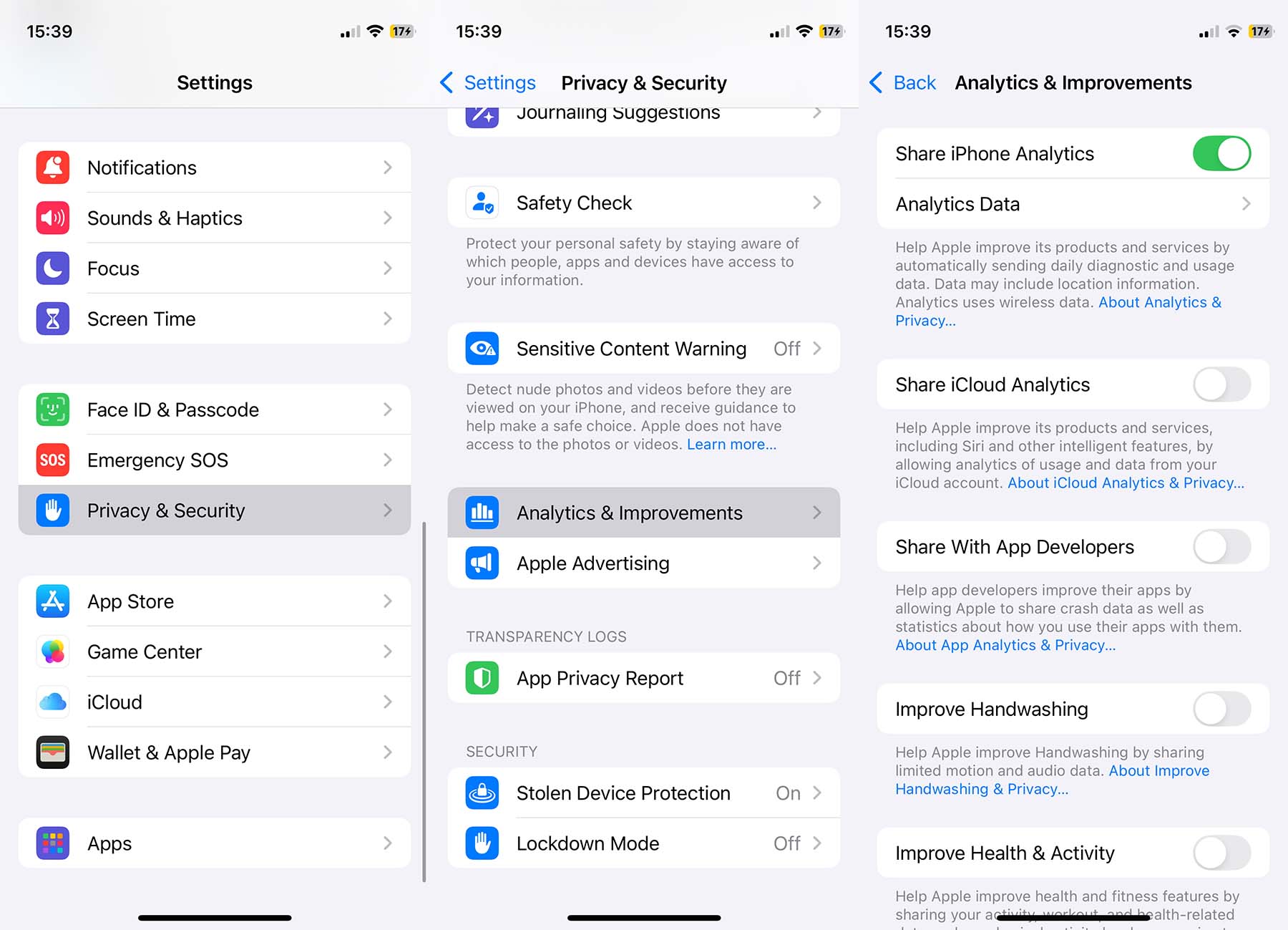
Cách kiểm tra đầu tiên là vào mục dữ liệu phân tích của iPhone và tìm các log có tên panic-full. Nếu trong log xuất hiện lặp lại nhiều lần với tần suất dày, gần như chắc chắn máy đang gặp sự cố thật chứ không phải trục trặc ngẫu nhiên. Người dùng có thể xem thời gian xảy ra lỗi, các cụm từ xuất hiện nhiều lần trong log và xem máy có reboot theo chu kỳ hay không. Dù nội dung log khá khô và khó đọc, nó vẫn cho manh mối ban đầu về việc lỗi đến từ camera, pin, cảm biến, bộ sạc hay bo mạch.
Bước kiểm tra tiếp theo là đối chiếu với hoàn cảnh sử dụng. Nếu máy chỉ panic khi đang sạc, cần nghĩ đến cáp, củ sạc, chân sạc hoặc mạch nguồn. Nếu máy panic khi mở camera, tải hình ảnh hoặc dùng đèn flash, cụm camera hoặc cảm biến liên quan có thể đang lỗi. Nếu máy nóng bất thường rồi reboot, pin chai nặng hoặc mạch quản lý nguồn cũng là nghi phạm đáng chú ý. Cách đọc hiện tượng theo ngữ cảnh rất quan trọng, vì cùng một log panic nhưng bản chất kỹ thuật có thể khác nhau hoàn toàn.
Cơ chế chẩn đoán ở đây là thu hẹp phạm vi lỗi bằng quan sát lặp lại. Một lỗi hệ thống hiếm khi xuất hiện ngẫu nhiên nếu nó đến từ phần cứng ổn định. Nó thường tái tạo theo một điều kiện nhất định, ví dụ khi rung máy, khi sạc, khi chuyển đổi giữa Wi-Fi và 4G, hoặc khi máy bị nóng lên. Quan điểm của Tekungfu là đừng bắt đầu từ việc cài lại máy nếu chưa có dấu hiệu rõ ràng về phần mềm, vì cài lại chỉ xử lý lớp ngoài. Nếu nguyên nhân là một linh kiện đang chập chờn, máy sẽ sạch dữ liệu nhưng vẫn tiếp tục panic sau đó. Chẩn đoán đúng giúp tiết kiệm thời gian và tránh thay thử linh kiện theo kiểu may rủi.
Cách sửa lỗi panic full iPhone
Nếu panic full chỉ xuất hiện sau một lần cập nhật hoặc sau khi máy bị đầy bộ nhớ, bước đầu tiên nên làm là sao lưu dữ liệu rồi cập nhật iOS lên bản mới nhất đang ổn định. Sau đó, kiểm tra xem lỗi còn lặp lại hay không. Trong một số trường hợp, một bản vá hệ thống có thể xử lý lỗi tương thích tạm thời. Nếu máy đã cập nhật mà vẫn reboot liên tục, có thể thử đặt lại tất cả cài đặt để loại trừ xung đột cấu hình, nhưng đây chỉ là bước sàng lọc. Nó không sửa được linh kiện hỏng và cũng không phải phép màu cho mọi trường hợp.
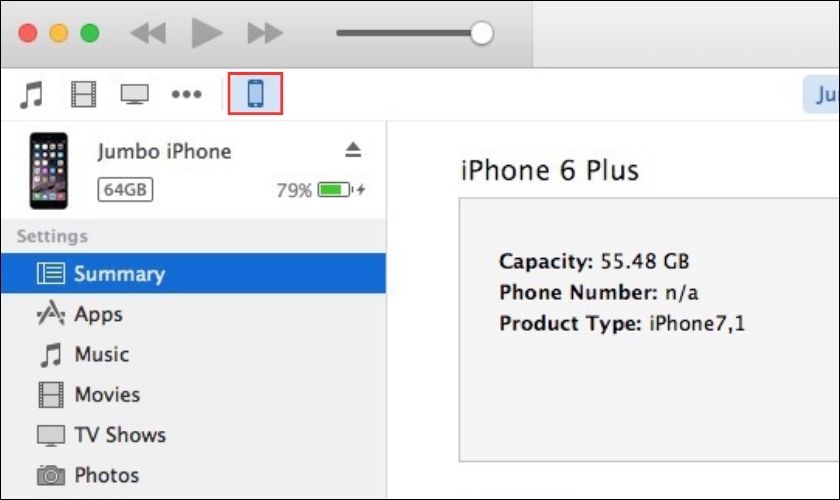
Nếu nghi ngờ phần mềm sâu hơn, có thể cân nhắc khôi phục máy bằng máy tính. Tuy nhiên, cách này chỉ nên làm khi đã sao lưu đầy đủ và đã xác định khả năng lỗi phần cứng chưa quá cao. Khi khôi phục xong mà panic vẫn xuất hiện, gần như chắc chắn lỗi nằm ở phần cứng hoặc mạch kết nối. Một số người cố cài lại nhiều lần với hy vọng lỗi sẽ tự hết, nhưng cách đó chỉ làm tốn thời gian và có nguy cơ mất dữ liệu nếu sao lưu không hoàn chỉnh. Cơ chế của panic full là hệ thống tự bảo vệ, nên nếu gốc rễ nằm ở tín hiệu phần cứng sai, phần mềm mới sẽ vẫn gặp lại cùng vấn đề cũ.
Với các máy có dấu hiệu liên quan đến linh kiện, cách sửa đúng là kiểm tra theo cụm. Pin chai nặng thì thay pin chuẩn. Cụm cáp sạc lỗi thì thay đúng cụm. Camera, cảm biến, loa, mic hoặc anten có dấu hiệu chập chờn thì thử loại trừ từng phần theo quy trình kỹ thuật. Trường hợp nặng hơn, đặc biệt là sau rơi nước hoặc va đập, có thể cần kiểm tra đường nguồn và các điểm hàn trên bo mạch. Đây là chỗ mà kinh nghiệm kỹ thuật rất quan trọng, vì cùng là lỗi reboot nhưng một máy do pin, máy khác do nguồn, máy khác nữa lại do cáp cảm biến. Nếu xử lý sai nhánh, máy vẫn tiếp tục panic sau khi sửa.
Khi nào cần mang máy đi kiểm tra và cách hạn chế lỗi tái phát
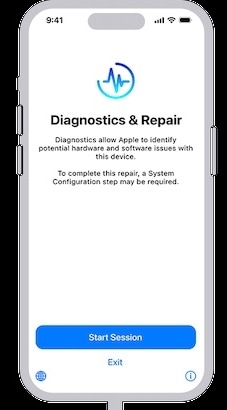
Nếu iPhone tự khởi động lại nhiều lần trong ngày, nóng lên bất thường, sạc không ổn định hoặc trong log xuất hiện panic-full liên tiếp, đã đến lúc nên kiểm tra chuyên sâu thay vì chỉ thử các bước cơ bản. Đặc biệt với máy từng bị rơi, vào nước, thay màn hình, thay pin hoặc sửa chữa không chính hãng trước đó, nguy cơ xuất hiện lỗi panic do kết nối phần cứng kém ổn định là khá cao. Khi tình trạng này kéo dài, máy có thể vẫn mở được, nhưng trải nghiệm sử dụng sẽ xuống rất nhanh vì hệ thống liên tục bị ngắt quãng.
Cách hạn chế tái phát là giữ máy trong điều kiện nhiệt độ ổn định, dùng phụ kiện sạc chất lượng tốt, tránh vừa sạc vừa chạy tác vụ nặng trong thời gian dài và hạn chế để máy tiếp xúc nước hoặc hơi ẩm. Những thói quen này không phải vì chúng “chữa được” panic full, mà vì chúng giảm áp lực lên pin, mạch nguồn và kết nối linh kiện. Với iPhone đã từng sửa chữa, việc theo dõi thêm vài ngày sau khi thay linh kiện cũng quan trọng, vì một số lỗi tiếp xúc chỉ bộc lộ khi máy nóng hoặc khi hệ thống chuyển trạng thái giữa chờ và tải nặng.
Trong các bài phân tích của Tekungfu, panic full được xem là một dấu hiệu cảnh báo sớm hơn là một lỗi đơn lẻ. Nếu người dùng đọc đúng log, ghi nhận được thời điểm xảy ra và đối chiếu với hành vi của máy, khả năng tìm đúng nguyên nhân sẽ cao hơn rất nhiều. Càng hiểu rõ cơ chế tự bảo vệ của iPhone, bạn càng dễ phân biệt đâu là lỗi phần mềm tạm thời, đâu là dấu hiệu linh kiện đang xuống cấp. Đó là bước quan trọng nhất để sửa đúng chỗ, tránh thay máy theo cảm tính hoặc xử lý vòng vo mà không chạm tới nguyên nhân gốc.
Câu hỏi thường gặp
Panic full iPhone có phải là lỗi phần mềm không?
Không hẳn. Lỗi này có thể đến từ phần mềm, nhưng phần lớn trường hợp thực tế lại liên quan đến phần cứng, kết nối linh kiện hoặc nguồn cấp không ổn định. Nếu máy chỉ lỗi sau một lần cập nhật thì phần mềm đáng nghi hơn. Nếu lỗi lặp lại nhiều lần trong ngày thì nên ưu tiên kiểm tra phần cứng.
Xóa dữ liệu hoặc khôi phục cài đặt gốc có hết panic full không?
Chỉ hết nếu nguyên nhân nằm ở phần mềm. Nếu lỗi đến từ pin, camera, cáp sạc, cảm biến hoặc bo mạch, khôi phục máy không giải quyết được gốc rễ. Vì vậy, trước khi xóa dữ liệu, nên sao lưu và kiểm tra log để tránh làm mất dữ liệu vô ích.
Có nên tự thay pin khi thấy máy bị panic full không?
Chỉ nên làm khi đã xác định khá rõ pin là nghi phạm chính. Thay pin không đúng chuẩn hoặc thay ở nơi thiếu kinh nghiệm có thể làm tình trạng tệ hơn, nhất là với máy đã từng can thiệp nhiều lần. Nếu chưa chắc chắn, nên kiểm tra chẩn đoán trước.
iPhone panic full có làm hỏng dữ liệu không?
Bản thân việc máy tự khởi động lại không phải lúc nào cũng làm hỏng dữ liệu, vì iPhone có cơ chế bảo vệ khá chặt. Tuy nhiên, nếu lỗi xảy ra liên tục trong lúc đang ghi dữ liệu hoặc đồng bộ, nguy cơ phát sinh lỗi phụ sẽ tăng lên. Sao lưu sớm luôn là việc nên làm.
Khi nào cần đem máy đi kiểm tra ngay?
Khi máy reboot lặp lại nhiều lần, nóng bất thường, sạc chập chờn, mất sóng, lỗi camera hoặc log panic-full xuất hiện dày đặc. Nếu đã thử cập nhật và đặt lại cài đặt mà không cải thiện, khả năng cao vấn đề nằm ở phần cứng và cần kiểm tra chuyên sâu hơn.
Khám phá
13 Lỗi Phổ Biến Khi Chạy Quảng Cáo Google Ads & Cách Khắc Phục
Lỗi Phổ Biến Khi Quảng Cáo Sản Phẩm Công Nghệ Trên Facebook — Cách Khắc Phục
Máy tính chạy chậm: Có nên cài lại Windows để sửa lỗi?
13 Lỗi Phổ Biến Khi Chạy Quảng Cáo Google Ads & Cách Khắc Phục
Lỗi Phổ Biến Khi Quảng Cáo Sản Phẩm Công Nghệ Trên Facebook — Cách Khắc Phục