Máy tính chạy chậm: Có nên cài lại Windows để sửa lỗi?
Hoàng Văn Hiệp
29 tháng 11, 2025
Máy tính chạy chậm: Có nên cài lại Windows để sửa lỗi?
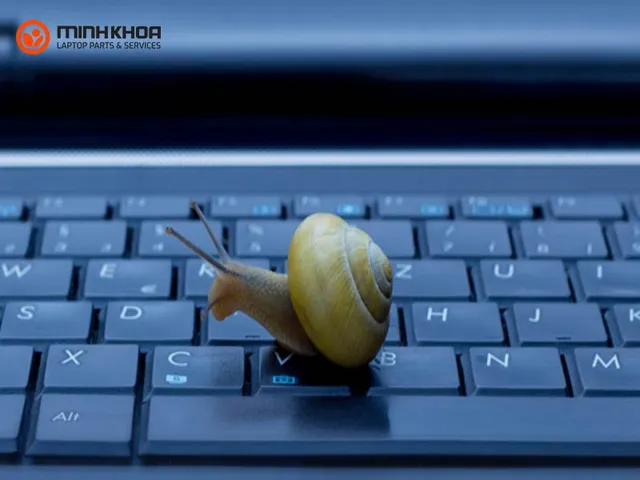
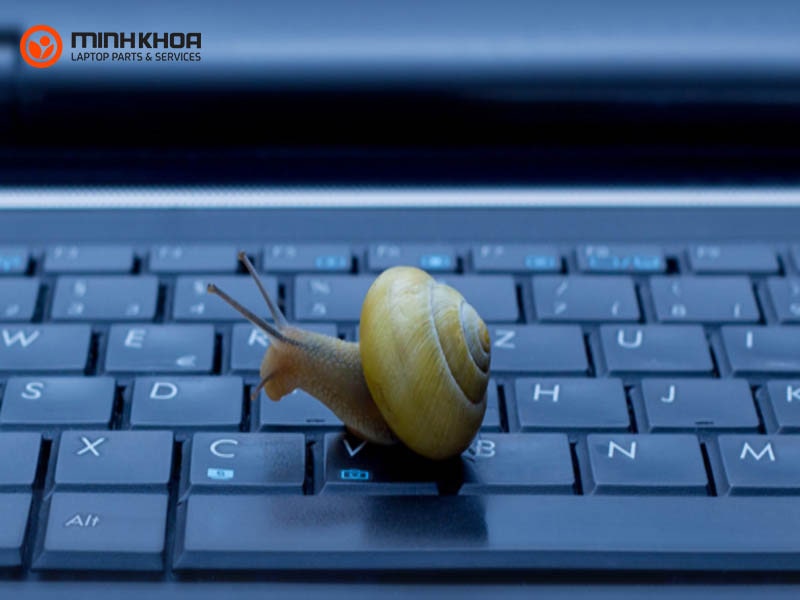
Máy tính chạy chậm là một trong những tình trạng dễ khiến người dùng muốn làm lại từ đầu. Khi máy mở lâu, ứng dụng phản hồi chậm, trình duyệt giật hoặc quạt kêu liên tục, nhiều người nghĩ ngay đến việc cài lại Windows. Cách này có thể hiệu quả, nhưng không phải lúc nào cũng là lời giải đúng. Nếu không xác định đúng nguyên nhân, bạn có thể mất thời gian sao lưu, cài đặt lại phần mềm rồi vẫn gặp đúng vấn đề cũ.
Điểm quan trọng nhất là phân biệt giữa lỗi phần mềm và giới hạn phần cứng. Windows có thể chậm vì file hệ thống hỏng, quá nhiều ứng dụng khởi động cùng lúc, máy nhiễm phần mềm độc hại hoặc driver lỗi. Nhưng máy cũng có thể chậm vì RAM ít, ổ cứng đã xuống cấp, CPU quá yếu cho nhu cầu hiện tại hoặc tản nhiệt kém. Bài viết này đi theo hướng thực tế: khi nào cài lại Windows là hợp lý, khi nào không nên vội làm vậy, và cách đánh giá để tránh sửa sai chỗ.
Vì sao máy tính chậm không đồng nghĩa với việc phải cài lại Windows
Một chiếc máy chạy chậm thường không chỉ có một nguyên nhân. Nếu máy khởi động lâu, vào được desktop rồi mới bắt đầu ì ạch, rất có thể thủ phạm nằm ở nhóm phần mềm khởi động cùng hệ thống, các dịch vụ nền, trình đồng bộ đám mây hoặc phần mềm bảo mật nặng. Nếu máy chỉ chậm khi mở file lớn, chỉnh ảnh, dựng video hay chạy nhiều tab trình duyệt, nguyên nhân thường nghiêng về RAM và ổ lưu trữ hơn là lỗi Windows.
Với người dùng phổ thông, cảm giác “Windows nặng dần theo thời gian” khá phổ biến. Điều đó có một phần đúng, vì hệ điều hành tích tụ dữ liệu tạm, lịch sử cập nhật, tác vụ nền và các phần mềm tự cài thêm. Tuy nhiên, tích tụ không có nghĩa là hệ thống hỏng. Nhiều máy chỉ cần gỡ bớt chương trình khởi động, dọn dung lượng ổ đĩa, cập nhật driver hoặc thay ổ cứng cơ học sang SSD là đã khác hẳn. Nếu cài lại Windows quá sớm, bạn đang xử lý phần bề mặt trong khi nguyên nhân gốc có thể nằm ở phần cứng hoặc thói quen sử dụng.
Cơ chế khiến máy chậm có thể hiểu đơn giản như một hàng đợi tài nguyên. Khi RAM bị lấp đầy, hệ điều hành phải dùng bộ nhớ ảo trên ổ đĩa để bù, mà ổ đĩa luôn chậm hơn RAM rất nhiều. Khi ổ đĩa gần đầy hoặc xuống cấp, mọi thao tác đọc ghi đều bị kéo dài. Khi quá nhiều tiến trình tự chạy cùng lúc, CPU phải chia thời gian cho nhiều việc nhỏ, nên phản hồi nhìn như bị đơ. Trong bối cảnh đó, cài lại Windows chỉ hữu ích nếu “điểm nghẽn” nằm ở lớp hệ thống. Nếu điểm nghẽn là phần cứng, bạn chỉ có thể tạm làm máy nhẹ hơn chứ không thể biến nó thành máy nhanh hơn bằng cách cài lại.
Đội ngũ biên tập Tekungfu thường khuyên người dùng đừng xem cài lại Windows như phím tắt đầu tiên. Nó là biện pháp mạnh, phù hợp khi hệ thống đã rối thật sự, còn với các lỗi thông thường thì nên đoán đúng bệnh trước. Cách tiếp cận này giúp tiết kiệm công sức, tránh mất dữ liệu và quan trọng hơn là tránh lặp lại cùng một vòng sửa lỗi sau vài tuần.
Cài lại Windows thực sự sửa được những gì
Cài lại Windows có tác dụng rõ nhất khi hệ thống đã bị “ô nhiễm” bởi quá nhiều thành phần không cần thiết. Một bản cài mới sẽ đưa các file hệ thống, cấu hình dịch vụ, registry và môi trường khởi động về trạng thái sạch hơn. Nếu máy bị lỗi do xung đột phần mềm, cài đè driver sai, ứng dụng gỡ không hết, tác vụ nền chạy bất thường hoặc phần mềm độc hại làm thay đổi cấu hình hệ thống, việc cài lại thường khôi phục được sự ổn định.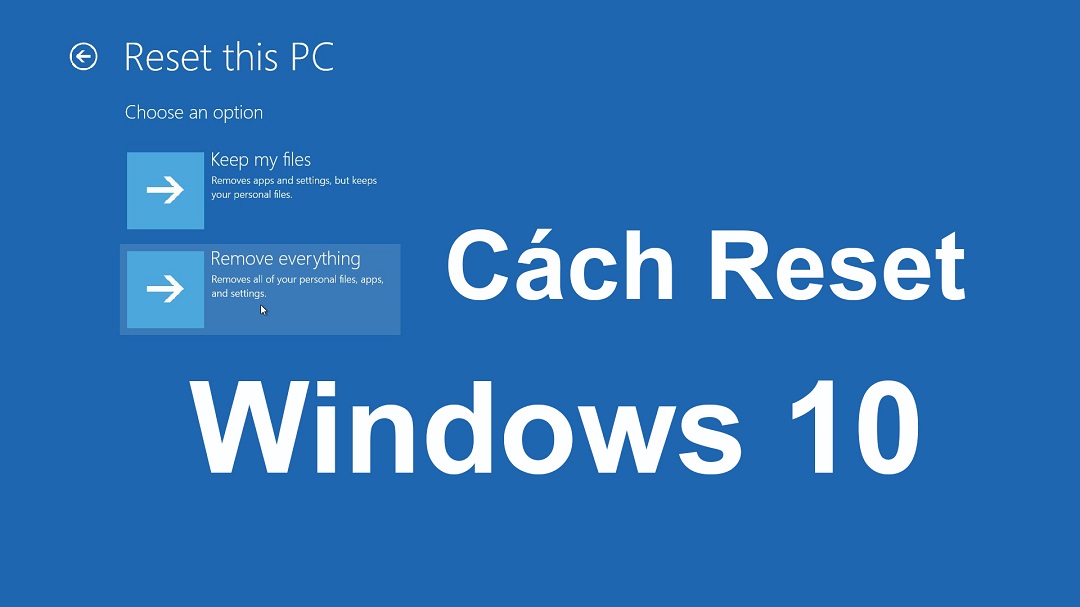
Điều này không có nghĩa mọi thứ đều được chữa. Cơ chế của cài lại Windows là thay lớp phần mềm nền tảng, chứ không sửa phần cứng. Nó giống như dọn lại toàn bộ căn phòng và thay ổ khóa, nhưng không thể làm bức tường nứt trở nên chắc hơn. Vì vậy, nếu máy chậm vì SSD sắp hỏng, quạt bám bụi làm CPU quá nhiệt, RAM lỗi, pin chai gây bóp hiệu năng hoặc bo mạch gặp trục trặc, cài lại Windows chỉ cho cảm giác “đỡ hơn một chút” rồi sau đó lỗi sẽ quay lại. Đây là điểm nhiều người nhầm lẫn nhất.
Một lợi ích thực tế khác của cài lại Windows là nó giúp bạn tái cấu trúc hệ thống sử dụng. Nhiều máy tính cá nhân sau vài năm có quá nhiều phần mềm khởi động cùng lúc, tiện ích của hãng máy, phần mềm đồng bộ, extension trình duyệt và ứng dụng ít dùng nhưng vẫn cài nằm đó. Khi cài mới, bạn có cơ hội chỉ giữ lại những thứ thật sự cần. Với người dùng văn phòng, điều này đôi khi còn hữu ích hơn cả việc mua thêm cấu hình nếu máy hiện tại vẫn đủ RAM và ổ SSD còn tốt. Nhưng lợi ích chỉ đến khi bạn cài lại một cách có kiểm soát, không phải cài xong rồi phục hồi nguyên xi bộ phần mềm cũ và tiếp tục để mọi thứ chạy nền như trước.
Về mặt nguyên lý, cài lại Windows hiệu quả vì nó cắt đứt chuỗi nguyên nhân tích tụ theo thời gian. Hệ điều hành sạch sẽ có ít tiến trình nền hơn, ít xung đột cấu hình hơn và ít file rác hệ thống hơn. Nhưng tốc độ cuối cùng vẫn bị giới hạn bởi phần cứng. Nếu một chiếc máy chỉ có cấu hình tối thiểu cho tác vụ hiện tại, cài lại Windows có thể đưa nó về trạng thái “đúng chuẩn” chứ không thể biến nó thành máy mạnh. Hiểu đúng giới hạn này sẽ giúp bạn không kỳ vọng sai vào giải pháp.
Khi nào không nên vội cài lại Windows
Nếu máy chậm kèm dấu hiệu bất thường như quạt gào to, máy nóng nhanh, tự tắt nguồn, treo khi chép file lớn, màn hình xanh hoặc ổ đĩa phát tiếng lạ, bạn nên ưu tiên kiểm tra phần cứng trước. Những dấu hiệu này thường cho thấy vấn đề nằm ở nhiệt độ, ổ lưu trữ, nguồn điện hoặc bộ nhớ. Cài lại Windows trong tình huống đó có thể làm bạn tốn vài giờ mà không thay đổi bản chất.
Một trường hợp khác là máy đã quá cũ so với nhu cầu. Nếu bạn mở nhiều tab trình duyệt, dùng bộ công cụ văn phòng, họp trực tuyến và đồng bộ đám mây cùng lúc trên một máy chỉ có cấu hình thấp, cài lại Windows vẫn không giải quyết được giới hạn tài nguyên. Windows mới có thể sạch hơn, nhưng các ứng dụng hiện đại vẫn cần RAM, tốc độ ổ đĩa và khả năng xử lý đủ mạnh. Khi nền tảng đã yếu, máy chỉ chậm theo một cách “sạch sẽ” hơn mà thôi.
Cơ chế nhận diện ở đây khá rõ. Nếu tình trạng chậm chỉ xuất hiện sau khi cài một phần mềm cụ thể, cập nhật driver, gắn thiết bị ngoại vi mới hoặc thay đổi thiết lập hệ thống, thì xử lý theo đường phần mềm là hợp lý. Nhưng nếu hiệu năng giảm dần bất kể bạn mở gì, đặc biệt là sau khi máy nóng lên hoặc ổ đĩa gần đầy, nguyên nhân thường nằm ở tài nguyên vật lý. Hệ điều hành chỉ là phần biểu hiện cuối cùng của một chuỗi giới hạn ở bên dưới. Trong trường hợp này, việc đầu tiên nên làm là sao lưu dữ liệu, kiểm tra sức khỏe ổ đĩa, độ đầy của bộ nhớ và nhiệt độ hoạt động.
Quan điểm của Tekungfu là nên xem cài lại Windows như biện pháp làm mới hệ thống khi đã loại trừ các nguyên nhân cơ bản khác. Nó phù hợp khi máy còn đủ phần cứng, nhưng hệ thống đã rối vì phần mềm hoặc cấu hình tích tụ lâu ngày. Còn nếu máy có dấu hiệu hư hỏng vật lý, giải pháp đúng là sửa đúng phần cứng, không phải “rửa sạch” bằng cách cài lại hệ điều hành.
Những cách nên thử trước khi cài lại
Trước khi quyết định làm lại Windows, hãy kiểm tra 4 điểm theo thứ tự ưu tiên: dung lượng trống của ổ đĩa, mức sử dụng RAM, chương trình khởi động cùng máy và nhiệt độ khi tải nặng. Chỉ cần ổ đĩa gần đầy, máy có ít RAM hoặc quá nhiều ứng dụng tự chạy, hiệu năng đã có thể giảm rất rõ. Những thao tác như gỡ phần mềm không dùng, tắt bớt ứng dụng khởi động, dọn file tạm và cập nhật Windows Update thường cho hiệu quả tức thì hơn nhiều người nghĩ.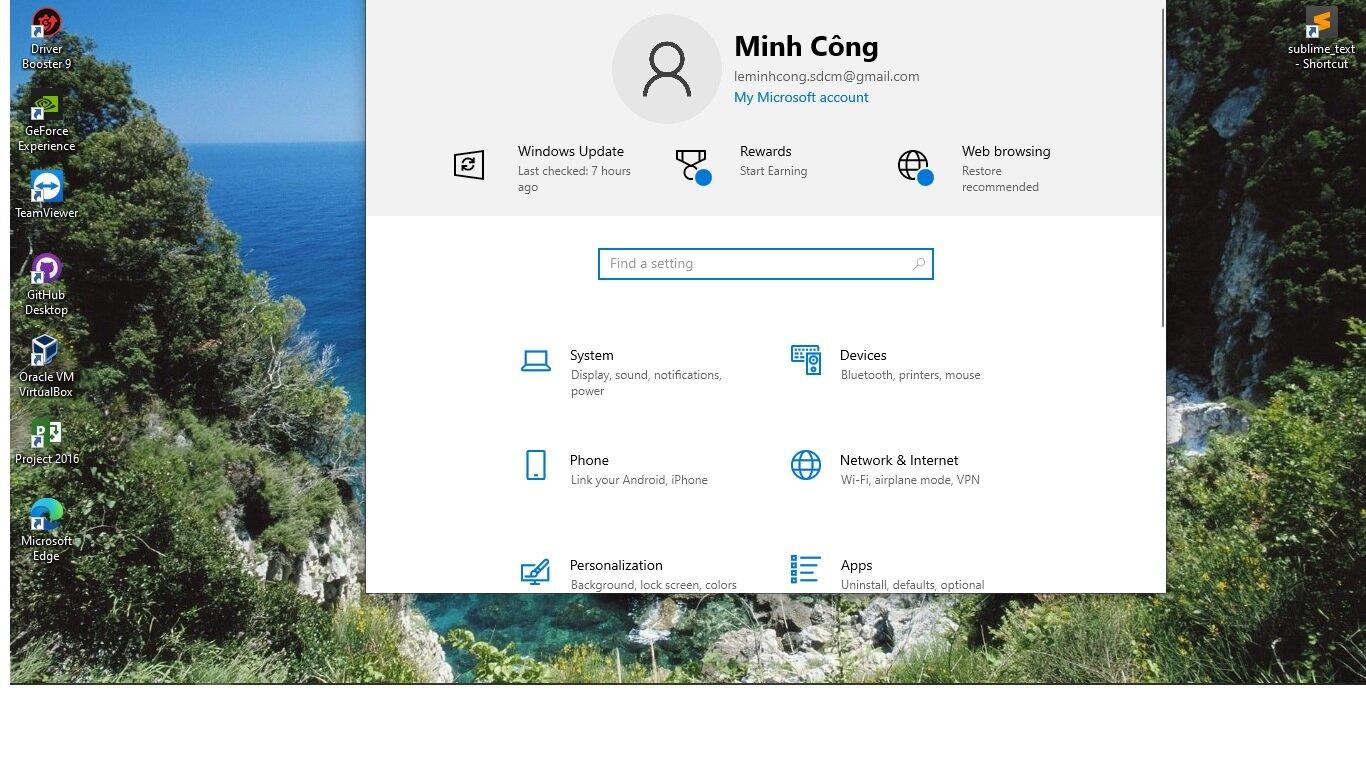
Nếu máy vẫn chậm sau bước dọn dẹp, hãy xem đến driver và ổ lưu trữ. Driver lỗi hoặc lỗi tương thích sau cập nhật có thể khiến hệ thống phản hồi thất thường, còn SSD có dấu hiệu xuống sức sẽ làm mọi tác vụ đọc ghi bị chậm thấy rõ. Cài lại Windows không khắc phục được SSD kém sức khỏe, nhưng thay ổ mới và cài sạch lên ổ đó thì khác. Đó là lý do nhiều ca “máy cũ nhưng vẫn nhanh” thực ra không nhờ riêng việc cài lại, mà nhờ thay ổ SSD hoặc nâng RAM đúng chỗ.
Cơ chế ra quyết định ở đây nên dựa trên mối quan hệ giữa chi phí và mức cải thiện. Cài lại Windows tốn thời gian sao lưu, cài phần mềm, đăng nhập lại tài khoản và cấu hình lại môi trường làm việc. Nếu hiệu năng cải thiện chỉ ở mức nhỏ trong khi phần cứng vẫn là nút thắt chính, công sức bỏ ra không đáng. Ngược lại, nếu máy đã qua nhiều năm sử dụng, hệ thống nặng vì cài đặt chồng chéo và bạn cũng đang chuẩn bị thay đổi cách dùng, cài mới có thể là cách đặt lại nền tảng rất hợp lý. Nói cách khác, cài lại Windows nên là bước chốt sau khi đã kiểm tra, chứ không nên là phản xạ đầu tiên.
Một quy tắc thực dụng là: hãy ưu tiên phương án nào giải quyết được nhiều khả năng nhất với ít rủi ro nhất. Nếu chỉ có lỗi phần mềm, sửa phần mềm. Nếu phần cứng yếu, nâng phần cứng. Nếu cả hai cùng tồn tại, hãy xử lý phần cứng trước rồi mới cài lại để hệ thống sạch và tận dụng tối đa những gì còn lại. Cách làm này thường hiệu quả hơn việc cài lại Windows rồi chờ may mắn.
Kết luận: có nên cài lại Windows không?
Câu trả lời ngắn gọn là có, nhưng không phải lúc nào cũng nên làm ngay. Cài lại Windows là giải pháp tốt khi máy chậm vì xung đột phần mềm, cấu hình hệ thống rối, driver lỗi hoặc môi trường sử dụng đã quá nặng sau nhiều năm. Nó kém hiệu quả khi nguyên nhân nằm ở RAM, ổ đĩa, nhiệt độ hay tuổi thọ phần cứng. Muốn xử lý đúng, bạn cần nhìn máy tính như một hệ thống gồm nhiều lớp, không phải chỉ riêng hệ điều hành. Làm đúng thứ tự sẽ tiết kiệm thời gian và cho kết quả ổn định hơn rất nhiều.
Câu hỏi thường gặp
Cài lại Windows có làm máy nhanh như lúc mới mua không?
Thường là có cảm giác nhanh hơn nếu máy chậm vì phần mềm, nhưng không phải lúc nào cũng quay về đúng trạng thái ban đầu. Nếu phần cứng đã yếu hoặc xuống cấp, tốc độ sẽ chỉ cải thiện một phần.
Nên cài lại Windows hay reset máy?
Nếu máy chỉ lỗi nhẹ, reset có thể đủ. Nếu hệ thống đã cài quá nhiều phần mềm rác hoặc lỗi lan rộng, cài mới sạch thường đáng tin hơn. Quan trọng là sao lưu dữ liệu trước khi làm bất kỳ cách nào.
Khi nào nên nâng RAM thay vì cài lại Windows?
Khi máy chậm chủ yếu lúc mở nhiều ứng dụng, nhiều tab trình duyệt hoặc chuyển đổi giữa các tác vụ. Thiếu RAM là nút thắt rất phổ biến và cài lại Windows không giải quyết được giới hạn đó.
Có cần thay SSD trước khi cài lại Windows không?
Nếu ổ cứng cơ học vẫn đang dùng, thay sang SSD thường cho hiệu quả rõ hơn cài lại Windows. Nếu SSD đã báo lỗi hoặc có dấu hiệu xuống sức, nên thay ổ trước rồi mới cài lại.
Cài lại Windows có xóa sạch virus không?
Trong đa số trường hợp, cài mới sạch sẽ loại bỏ được phần lớn phần mềm độc hại nằm trong hệ thống. Tuy vậy, vẫn cần quét dữ liệu sao lưu cẩn thận để tránh mang lại file nhiễm bệnh sau khi cài xong.
Khám phá
13 Lỗi Phổ Biến Khi Chạy Quảng Cáo Google Ads & Cách Khắc Phục
Windows 11 vượt Windows 10: Điều gì đang thay đổi?
13 Lỗi Phổ Biến Khi Chạy Quảng Cáo Google Ads & Cách Khắc Phục
5 Lỗi thường gặp khi tự chạy Google Ads cho doanh nghiệp Công nghệ
Lỗi Phổ Biến Khi Quảng Cáo Sản Phẩm Công Nghệ Trên Facebook — Cách Khắc Phục