Cách gắn SSD M.2 cho PC chi tiết từng bước tại nhà
Trần Văn Bình
26 tháng 3, 2026

Cách gắn SSD M.2 cho PC chi tiết từng bước tại nhà
Nâng cấp SSD M.2 là giải pháp hiệu quả nhất để cải thiện tốc độ khởi động Windows và load ứng dụng, với thời gian boot giảm từ 30-60 giây xuống dưới 10 giây khi chuyển từ HDD sang SSD NVMe thế hệ mới.
Kiểm tra tương thích với hệ thống trước khi mua SSD
Mainboard đời cũ và đời mới hỗ trợ hai chuẩn giao thức khác nhau là SATA và NVMe, yêu cầu người dùng xác định chính xác trước khi mua để tránh lãng phí tiền bạc. SSD M.2 SATA thường có chân cắm B+M Key với hai rãnh khuyết, hoạt động với tốc độ đọc ghi khoảng 500-560MB/s, phù hợp cho máy tính văn phòng và nhu cầu lưu trữ cơ bản. Trong khi đó, SSD M.2 NVMe dùng chân cắm M-Key chỉ có một rãnh khuyết, tận dụng băng thông PCIe để đạt tốc độ 3.500MB/s trở lên với các thế hệ Gen3 và lên tới 7.000MB/s với Gen4, lý tưởng cho game thủ và người làm đồ họa.
NVMe thường dùng M-Key 1 rãnh, còn SATA thường dùng B+M Key 2 rãnh
Trên một số bo mạch chủ sản xuất trước năm 2018 như ASUS H110M, MSI B250 hoặc Gigabyte H270, khe cắm M.2 thường chia sẻ băng thông với các cổng SATA cụ thể. Nếu bạn cắm ổ cứng SSD SATA thông thường vào cổng SATA bị xung đột này, hệ thống sẽ tự động ngắt kết nối cổng đó và bạn mất dữ liệu trên ổ đĩa gắn vào. Kiểm tra kỹ sơ đồ mainboard hoặc đọc manual để biết chính xác khe M.2 xung đột với cổng SATA nào, từ đó lên kế hoạch bố trí ổ cứng hợp lý.
Kích thước vật lý SSD M.2 phổ biến nhất là chuẩn 2280 với chiều rộng 22mm và chiều dài 80mm, tương thích với hầu hết các mainboard hiện đại. Một số mainboard hỗ trợ đa dạng kích thước từ 2230, 2242, 2260 đến 2280, nhưng người dùng nên ưu tiên mua chuẩn 2280 vì có nhiều lựa chọn thương hiệu và dung lượng hơn, giá cũng cạnh tranh hơn các kích thước khác. Thương hiệu như Samsung, Kingston, WD, và Corsair đều có dòng SSD 2280 chất lượng cao với giá từ 800.000đ cho 256GB SATA đến 3.500.000đ cho 1TB NVMe Gen3.
Chuẩn bị dụng cụ và an toàn cho linh kiện
Dụng cụ bắt buộc phải có là tua vít đầu Phillips 4 cạnh có từ tính giúp giữ ốc không bị rơi vào những vị trí hẹp giữa các linh kiện, đặc biệt quan trọng khi làm việc trong không gian hạn chế của thùng máy. Ốc M.2 và trụ đỡ (standoff) thường được đi kèm trong hộp bo mạch chủ mới, nếu mất thì có thể mua bộ replacement tại các tiệm linh kiện với giá khoảng 50.000đ-100.000đ, tuyệt đối không dùng ốc khác vì kích thước sai có thể làm hỏng lỗ bắt ốc trên mainboard.
Việc xả tĩnh điện là bước quan trọng nhất để bảo vệ linh kiện điện tử nhạy cảm khỏi bị hư hại do ESD (Electrostatic Discharge). Trước khi chạm vào bất kỳ linh kiện nào, bạn nên rút dây nguồn máy tính, sau đó giữ ngón tay chạm vào vỏ case kim loại hoặc khung cửa trong khoảng 10-15 giây để xả hết điện tích tĩnh tích tụ trên cơ thể. Nếu có dây đeo chống tĩnh điện (anti-static wrist strap), hãy đeo vào và kẹp đầu còn lại vào vỏ case kim loại, đây là giải pháp an toàn nhất cho người thường xuyên mở máy.
Nên chuẩn bị không gian làm việc sạch sẽ, đủ ánh sáng và bề mặt phẳng để đặt linh kiện khi thao tác, tránh làm việc trên thảm hoặc sàn nhựa vì dễ phát sinh tĩnh điện. Rút hết các dây cáp kết nối với mainboard nếu cần thiết để tạo không gian thao tác rộng rãi, đặc biệt khi khe cắm M.2 nằm ở vị trí khó tiếp cận hoặc bị che khuất bởi tản nhiệt của card đồ họa. Đối với máy tính để bàn có card đồ họa rời, nên tháo card VGA ra trước để tránh va đập vào linh kiện khi cắm SSD.
Quy trình lắp đặt SSD M.2 vào mainboard
Khe cắm M.2 trên mainboard thường nằm ngay dưới khu vực CPU socket hoặc xen kẽ giữa các khe PCIe, vị trí cụ thể phụ thuộc vào thiết kế của từng dòng mainboard. Trên các bo mạch chủ cỡ lớn như ATX có từ 2-3 khe M.2, thường có một khe nằm gần CPU và hỗ trợ tốc độ cao nhất, các khe còn lại nằm gần cạnh dưới bo mạch. Đối với mainboard mATX hoặc ITX cỡ nhỏ, vị trí khe M.2 có thể nằm ở vị trí rất hẹp và bị tản nhiệt của card đồ họa che khuất hoàn toàn, yêu cầu người dùng phải tháo card VGA ra trước.
Xác định vị trí khe cắm M.2 trên mainboard
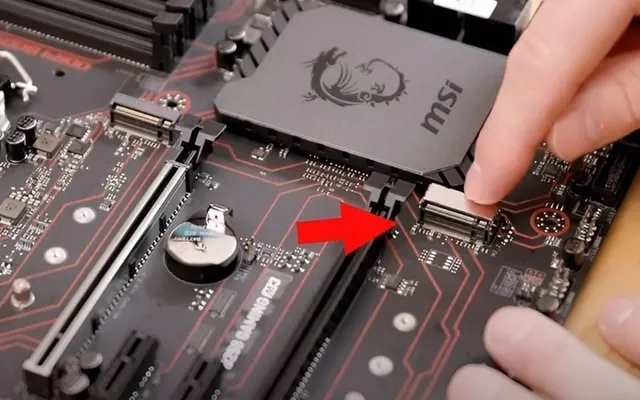
Nếu bo mạch chủ tích hợp sẵn bộ tản nhiệt (heatsink) che phủ khe cắm, hãy dùng tua vít tháo rời ốc giữ heatsink và nhẹ nhàng nâng miếng tản nhiệt lên. Trước khi ốp lại heatsink sau khi lắp SSD, bắt buộc phải bóc lớp nilon bảo vệ dán dưới miếng tản nhiệt vì lớp này ngăn chặn sự tiếp xúc nhiệt giữa SSD và heatsink, dẫn đến nhiệt độ SSD tăng cao và giảm hiệu năng hoặc độ bền. Sau đó, xác định đúng lỗ bắt ốc trên mainboard tương ứng với kích thước SSD 2280, thường có đánh dấu ký tự M2280 hoặc có 3 lỗ bắt ốc liên tiếp cho các kích thước khác nhau.
Dùng tay hoặc kìm nhỏ vặn chặt trụ đỡ (standoff) vào vị trí lỗ bắt ốc tương ứng, trụ này đóng vai trò là bệ đỡ cho SSD khi đã lắp vào. Trụ đỡ phải được vặn chặt và đứng thẳng, không bị nghiêng để đảm bảo SSD nằm ngang song song với mặt bo mạch chủ. Một số mainboard đời mới đã lắp sẵn trụ đỡ, trong trường hợp này bạn chỉ cần xác định vị trí trụ và cắm SSD trực tiếp mà không cần vặn thêm trụ.
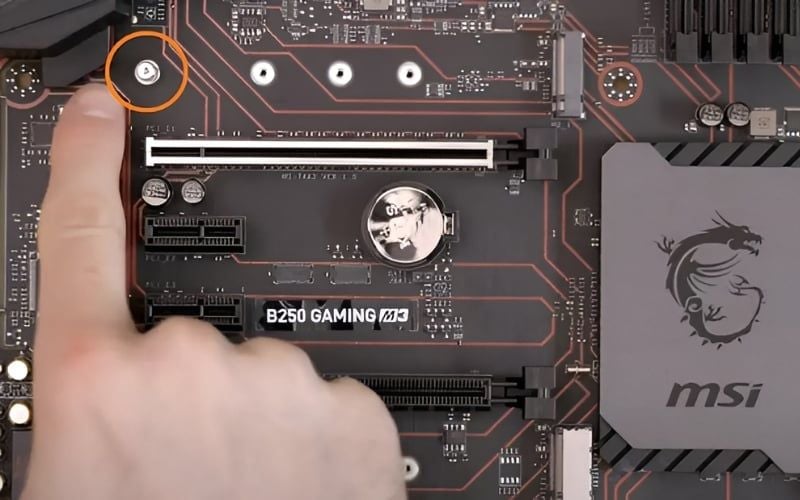 Xác định vị trí và vặn chặt trụ đỡ cho ổ cứng M.2 chuẩn 2280 trên bo mạch chủ
Khi cầm SSD M.2, chỉ được giữ vào hai mép viền hai bên bảng mạch, tuyệt đối không chạm ngón tay trực tiếp vào bề mặt các chip nhớ đen hoặc hàng chân đồng tiếp xúc ở mặt dưới. Dùng tay giữ hai mép SSD, đặt phần chân đồng của ổ cứng hướng vào khe cắm M.2, tạo thành một góc nghiêng khoảng 30 độ so với mặt phẳng bo mạch chủ. Đẩy nhẹ tay thẳng về phía trước để chân đồng lọt hoàn toàn vào khe cắm, bạn sẽ cảm nhận được độ cứng nhẹ khi SSD đã cắm khớp hoàn toàn.
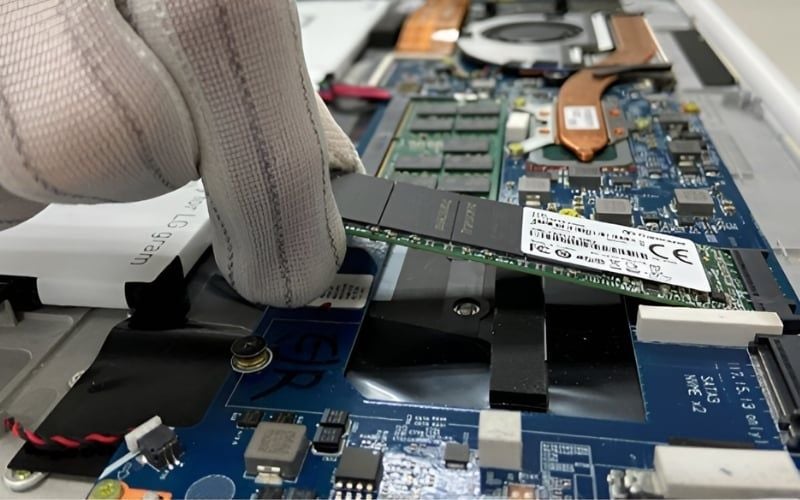 Cầm 2 bên mép viền SSD cắm vào bo mạch chủ một góc 30 độ
Dùng một ngón tay ấn nhẹ đầu khuyết của SSD xuống sao cho lỗ bắt ốc trên SSD khớp với trụ đỡ đã vặn sẵn. Đặt ốc M.2 vào lỗ bắt, dùng tua vít vặn theo chiều kim đồng hồ để cố định linh kiện vào bo mạch chủ. Chỉ siết ốc vừa cứng tay, đủ để giữ thanh SSD nằm ngang song song với mainboard, tuyệt đối không vặn quá chặt vì có thể làm nứt bo mạch chủ hoặc hỏng chân cắm SSD. Nếu bạn cảm thấy cần dùng nhiều lực để vặn ốc, hãy dừng lại và kiểm tra xem SSD đã cắm khớp chưa, cố ý vặn mạnh khi SSD chưa cắm khớp sẽ làm gãy chân cắm.
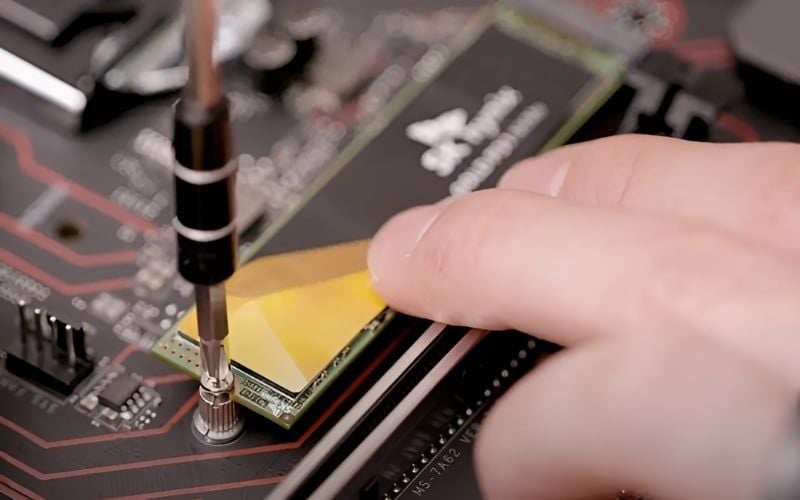 Vặn ốc SSD vừa tay, tránh quá chặt, đảm bảo lắp đúng khớp
Sau khi SSD đã được cố định, ốp lại bộ tản nhiệt (nếu có) bằng cách đặt heatsink lên mặt SSD và vặn ốc giữ heatsink. Nhiệt độ SSD NVMe khi hoạt động có thể lên tới 60-70°C, heatsink giúp giảm nhiệt độ khoảng 10-15°C và duy trì hiệu năng ổn định trong thời gian dài. Cuối cùng, gắn lại các linh kiện đã tháo ra như card đồ họa (nếu có), đóng nắp thùng máy và kết nối lại dây nguồn, màn hình và các thiết bị ngoại vi.
Thiết lập phần mềm và kiểm tra hoạt động
Khởi động máy tính và nhấn liên tục phím Del, F2 hoặc F12 tùy theo thương hiệu mainboard để truy cập giao diện BIOS/UEFI. Các mainboard ASUS thường dùng F2 hoặc Del, MSI và Gigabyte chủ yếu dùng Del, một số dòng Dell, HP, Lenovo có thể dùng F12 hoặc F10. Trong BIOS, di chuyển đến mục Storage, Boot hoặc Advanced Storage Settings để kiểm tra xem hệ thống có nhận diện ổ cứng mới lắp hay không, tên của SSD thường hiển thị đúng thương hiệu và dung lượng như "Samsung 970 EVO 1TB" hoặc "Kingston NV2 500GB".
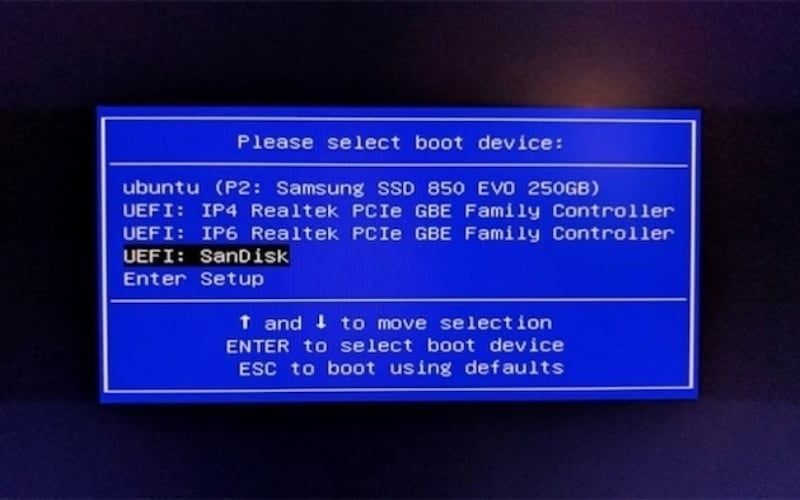 Mã tên của ổ cứng mới lắp hiển thị đúng cho thấy hệ thống đã nhận diện SSD M.2
Nếu BIOS đã nhận SSD, tiến hành khởi động vào Windows và mở Disk Management bằng cách nhấp chuột phải vào biểu tượng Start và chọn Disk Management. Hệ thống sẽ hiện bảng thông báo Initialize Disk, đánh dấu chọn chuẩn GPT thay vì MBR vì GPT hỗ trợ ổ cứng dung lượng lớn trên 2TB và là chuẩn mặc định cho các PC dùng UEFI. Chuẩn GPT cũng cho phép tạo hơn 4 phân vùng chính, phù hợp cho nhu cầu phân chia ổ cứng phức tạp hơn.
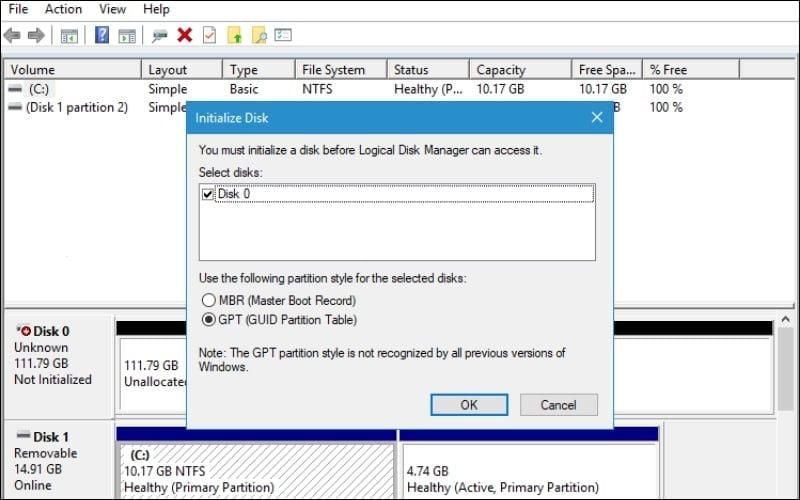 Chọn chuẩn GPT tại tab Initialize Disk
Nhấp chuột phải vào vùng dung lượng trống hiển thị màu đen với nhãn Unallocated, sau đó chọn New Simple Volume và nhấn Next liên tiếp để hoàn tất wizard. Chọn Format theo định dạng NTFS, gán ký tự chữ cái cho ổ đĩa như D:, E: hoặc ký tự khác tùy thích. Quá trình format với SSD NVMe dung lượng 500GB-1TB thường chỉ mất khoảng 5-10 giây, nhanh hơn nhiều so với HDD SATA cũ. Sau khi format xong, ổ cứng mới sẽ hiển thị màu xanh trong Disk Management và sẵn sàng sử dụng.
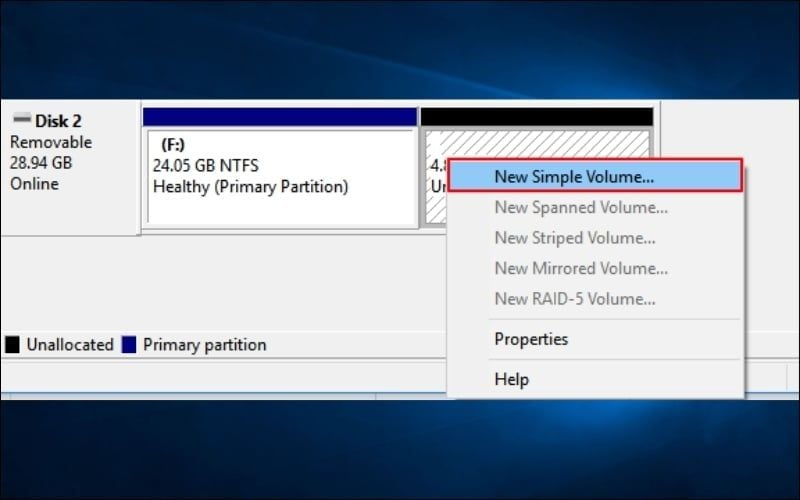 Chuột phải vào vùng màu đen rồi chọn New Simple Volume
Kiểm tra tốc độ thực tế của SSD bằng phần mềm CrystalDiskMark để đảm bảo ổ cứng hoạt động đúng thông số nhà sản xuất. SSD SATA Gen3 đạt khoảng 500-560MB/s cho cả đọc và ghi, trong khi SSD NVMe Gen3 đạt 3.000-3.500MB/s đọc và 2.500-3.000MB/s ghi. SSD NVMe Gen4 thế hệ mới như Samsung 980 Pro hay WD Black SN850X có thể đạt 7.000MB/s đọc và 5.000MB/s ghi, nhưng cần mainboard và CPU hỗ trợ PCIe Gen4 mới khai thác được tốc độ tối đa này.
Xử lý sự cố và lưu ý quan trọng
Mainboard đời cũ chỉ có khe PCIe x16 mà không có khe M.2 hoàn toàn có thể lắp SSD NVMe thông qua card adapter chuyển đổi từ PCIe sang M.2, giá adapter khoảng 300.000đ-500.000đ tùy thương hiệu. Adapter PCIe-M.2 gắn vào khe VGA thông thường và nhận SSD M.2 như ổ cứng bình thường, tuy nhiên tốc độ có thể bị giới hạn tùy theo thế hệ PCIe của mainboard. Nếu muốn dùng SSD này để cài Windows và khởi động máy, một số mainboard sản xuất trước năm 2015 có thể cần cập nhật BIOS để hỗ trợ boot từ PCIe SSD, việc này cần kỹ thuật và có rủi ro làm brick mainboard nếu sai quy trình.
Bị mất ốc M.2 là tình huống phổ biến, người dùng tuyệt đối không sử dụng keo dán, băng keo hai mặt hay băng dính cách điện để cố định ổ cứng vì nhiệt độ tỏa ra khi SSD hoạt động có thể lên tới 70°C sẽ làm chảy keo, gây chập cháy linh kiện. Giải pháp đúng là mua bộ ốc standoff thay thế đúng chuẩn tại các tiệm linh kiện máy tính hoặc mang máy ra trung tâm bảo hành để kỹ thuật viên hỗ trợ vặn ốc chuẩn xác. Bộ ốc replacement thường có đủ các loại ốc M.2, trụ đỡ và ốc heatsink, giá khoảng 50.000đ và dùng được cho nhiều lần nâng cấp khác.
SSD không được nhận sau khi lắp đặt có thể do ba nguyên nhân chính: lắp lỏng ốc, cắm chưa khớp chân cắm, hoặc mua sai chuẩn SSD so với khe cắm. Kiểm tra lại xem ốc có được vặn chặt không, thử tháo SSD ra và cắm lại theo đúng góc nghiêng 30 độ, đảm bảo chân đồng lọt hoàn toàn vào khe cắm. Nếu mainboard đời cũ có khe M.2 SATA mà bạn mua SSD NVMe M-Key, hệ thống sẽ không nhận, cần đổi lại sang SSD SATA B+M Key. Ngược lại, khe M.2 chỉ hỗ trợ NVMe mà bạn lắp SSD SATA cũng sẽ không hoạt động, cần xác định đúng chuẩn giao thức trước khi mua.
Nhiệt độ SSD NVMe cao trên 80°C có thể gây giảm hiệu năng tạm thời (throttling) để bảo vệ linh kiện, đặc biệt khi SSD được lắp ở vị trí gần tản nhiệt CPU hoặc VGA. Nên dùng phần mềm HWMonitor hoặc CrystalDiskInfo để kiểm tra nhiệt độ SSD khi hoạt động, nếu thường xuyên trên 75°C hãy cân nhắc gắn thêm tản nhiệt hoặc dán thermal pad onto SSD. Một số SSD như Samsung 980 Pro, WD Black SN850X đi kèm heatsink trong hộp, nếu có hãy sử dụng heatsink gốc thay vì heatsink của mainboard vì thường được thiết kế tối ưu cho dòng SSD đó.
Câu hỏi thường gặp
SSD M.2 SATA và NVMe khác nhau như thế nào?
SSD M.2 SATA dùng chân cắm B+M Key hai rãnh và tốc độ tối đa 560MB/s, trong khi NVMe dùng chân M-Key một rãnh với tốc độ từ 3.500MB/s trở lên tùy thế hệ.
Lắp sai ốc có làm hỏng mainboard không?
Vặn ốc quá chặt có thể làm nứt lỗ bắt ốc hoặc gãy lớp đồng trên mainboard, chỉ siết vừa cứng tay đủ để giữ SSD cố định là an toàn.
Khám Phá
Hướng dẫn thanh toán hoá đơn điện nước online - hình thức thanh toán phổ biến hiện nay
13 Lỗi Phổ Biến Khi Chạy Quảng Cáo Google Ads & Cách Khắc Phục
HUAWEI Pura X Max: Xu hướng điện thoại gập siêu rộng năm 2026
Đánh giá Galaxy Buds4 Pro: Tai nghe không dây cho người dùng khắt khe
Sự khác biệt tạo nên hai mẫu máy tính bàn cho dân thiết kế của Acer